Rabu, 29 Februari 2012

Membuat Recent Posts & Recent Comments Di Blogger

Hari ini saya sengaja mengangkat artikel tentang Cara Membuat Recent Posts dan Cara Membuat Recent Comments Di Blogger. Pada artikel terdahulu saya mengangkat artikel tentang Cara Menampilkan Popular Postd Di Blogger.

Ada beberapa cara untuk menampilkan recent post dan recent comments di blogger, namun kali ini saya akan menuliskan cara termudah untuk menampilkan recent post dan recent comments di blog blogger.

Ok tidak perlu basa-basi.

Cara Mudah Membuat Recent Posts & Recent Comments Di Blogger

Pertama saya akan menuliskan Cara Membuat Recent Posts Di Blogger.

Agar bisa menampilkan recent posts (artikel terbaru) di blogger maka langkah pertama yang harus di lakukan adalah Log In dulu ke Dashboard blogger, kemudian pergi ke Design/Rancangan/Tata Letak.

Klik Add a Gadget, kemudian klik tulisan Featured (lataknya di sebelah kiri atas)
Cara Membuat Recent Posts & Recent Comments Di Blogger

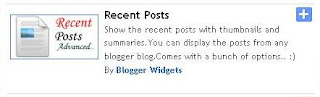
Cari Gadget Recent Posts, di sana ada 2 Gadget recent posts yang bisa kita gunakan, kalau teman ingin menampilkan deretan recent posts yang ada gambarnya maka silahkan pilih Gadget recent posts with thumbnails (Gadget yang ini letaknya di bawah).
Cara Membuat Recent Posts
Klik Gambar Tambah (+) atau nama Gadget tersebut dan silahkan setting Gadget tersebut sesuai keinginan.
Cara Mudah Recent Comments Di Blogger

Cara menampilkan recent comments di blogger hampir sama dengan cara menampilkan recent posts, namun perbedaanya adalah Gadget nya saja, setelah Gadget Recent Post With Thumbnails tadi selesai di pasang, silahkan klik Add a Gadget lagi dan klik tulisan Featured (sama dengan cara di atas) kemudian cari Gadget Recent Comments.
CaraRecent Comments

Klik Gadget tersebut kemudian simpan.

Selamat mencoba Membuat Recent Posts & Recent Comments dan semoga berhasil.

Cara Membuat Navigasi Halaman Di Blogger

Hari ini saya akan menuliskan Cara Membuat Navigasi Halaman Di Blogger.
Hmm lama juga ya saya ga nulis tutorial untuk blogger ...

Ok .... Langsung saja ke topik kali ini yaitu

Cara Membuat Navigasi Halaman Di Blog Blogger

Seperti panduan untuk blogger yang lainnya, langkah pertama yang harus di lakukan adalah login dulu ke blogger.
Setelah berada di dashboard blogger silakan pergi ke Rancangan/Tata Letak => terus ke bagian Edit Html.
Cari Kode
]]></b:skin>
Kemudian letakkan kode ini diatasnya
/* ----- Page Navigation styles ----- */
.showpageNum a {
padding: 2px 5px;
margin:0 5px;
text-decoration: none;
border:1px solid #ccc;
-webkit-border-radius:3px;-moz-border-radius:3px;
background: #eee;
}
.showpageOf {
margin:0 8px 0 0;
}
.showpageNum a:hover {
border:1px solid #ccc;
background: #ddd;
}
.showpagePoint {
color:#fff;
text-shadow:0 1px 2px #333;
padding: 2px 5px;
margin: 2px;
font-weight: 700;
-webkit-border-radius:3px;-moz-border-radius:3px;
border:1px solid #999;
background: #666;
text-decoration: none;
}
Setelah kode di atas sudah di letakkan di tempat yang benar, sesuai dengan instruksi di atas maka langkah selanjutnya cari kode
</body>
Kemudian letakkan kode ini di atas kode </body> tadi
<!--Page Navigation Start-->
<script type='text/javascript'>
var home_page=&quot;/&quot;;
var urlactivepage=location.href;
var postperpage=4;
var numshowpage=6;
var upPageWord =&#39;Previous&#39;;
var downPageWord =&#39;Next&#39;;
</script>
<script src='http://ahmad-rifai-tools.googlecode.com/files/pagenavi.js'
type='text/javascript'/>
<!--Page Navigation End -->
Jika semua sudah di letakkan di tempat yang benar silakan simpan dengan cara mengklik tombol simpan atau save.
Nah itulah cara untuk menambahkan navigasi halaman di blogger, jika navigasi halamannya tidak muncul silakan di cek lagi apakah penempatannya sudah benar.

Selamat Mencoba dan semoga berhasil

Update
Silakan baca tutorial yang baru di 6 Macam Style Navigasi Halaman Untuk Blogger

Cara Bikin Tulisan Berjalan Di Address Bar

Bagaimana Cara Bikin Tulisan Berjalan Di Address Bar ketika orang membuka blog kita?

Pada artikel yang telah lalu saya sudah menuliskan panduan Cara Membuat Tulisan Berjalan atau Cara Membuat efek Marquee, namun artikel tersebut hanya membahas cara membuat tulisan berjalan di postingan blog atau sidebar blog saja.

Nah kali ini saya ingin menuliskan tutorial bagaimana cara bikin tulisan berjalan pada adress bar (itu lho,,, tulisan berjalannya terlihat di atas kotak untuk menuliskan alamat website maksudnya)

Membuat Tulisan Berjalan Di Address Bar
  • Untuk membuat tulisan berjalan di address bar langkah pertama yang harus anda lakukan adalah Login ke Blogger
  • Setelah itu klik menu Layout atau Tata letak
  • Kemudian klik menu Edit HTML
  • Silahkan temukan kode ini </head>
  • Setelah itu kode nya sudah di temukan silakan taroh kode di bawahnya.
<script type='text/javascript'>
//<![CDATA[
msg = " --- SILAHKAN DIGANTI ";
msg = " | SILAHKAN DIGANTI | SILAHKAN DIGANTI | SILAHKAN DIGANTI | SILAHKAN DIGANTI --- " + msg;pos = 0;
function scrollMSG() {
document.title = msg.substring(pos, msg.length) + msg.substring(0, pos); pos++;
if (pos > msg.length) pos = 0
window.setTimeout("scrollMSG()",100);
}
scrollMSG();
//]]>
</script>

Silahkan ganti tulisan berwarna biru dengan tulisan yang anda inginkan, nanti tulisan itulah yang akan terlihat berjalan di address bar.
Sebelum pengaturannya di simpan, sebaiknya di preview dulu.

Cara Memasukkan Video Youtube Ke Posting Blog

Sudah kenal sama YouTube kan?...

Saya yakin teman-teman sudah tau, siapa sih yang ga kenal sama youtube.

Pada kesempatan kali ini saya ingin membahas bagaimana cara memasukkan Video YouTube ke postingan blog blogger, bukan Cara Download Video YouTube lho..

Bagi teman-teman yang ingin membuat blog yang berisi dengan Video YouTube pada khususnya, sudah tentu wajib mengetahui cara memasukkan vide youtube ke postingan.

Sebenarnya Memasukkan Video Youtube ke posting blog bukanlah hal yang susah, tapi kalau ga tau caranya tetap saja susah. Selain video youtube kita juga bisa memasukkan video yang ada di komputer/laptop kita ke postingan blog.

Ok Langsung saja.

Cara Memasukkan Video Ke Postingan Blog Blogger

Langkah pertama

Silahkan cari video youtube yang ingin anda masukkan ke posting di situsnya yaitu www.youtube.com

Langkah keDua


Silahkan klik tulisan Embed yang letaknya di sebelah kanan Video tersebut dan silahkan tunggu sampai kode html nya terlihat . Lihat Gambar Berikut.
Cara Memasukkan Video Youtube Ke Posting Blog

Langkah keTiga


Kopi kode html yang sudah di sediakan oleh youtube tadi kemudian paste ke postingan blog, ingat pastenya di bagian Edit HTML, jika anda belum tau di mana letak Edit HTML tersebut silahkan baca artikel Cara Memasukkan Kode Html Di Posting Blogger.

Langkah keEmpat


Letakkan kode html vide youtube tersebut di tempat yang anda inginkan, setelah itu silahkan publikasikan Postingan tersebut.

Jika anda mengklik Menu Compose (yang bersebelahan dengan Edit HTML itulho), maka video youtube tersebut akan terlihat seperti ini:

Cara Memasukkan Video Youtube Ke Posting Blog
Oh ia.. Hampir saja lupa.

Tadi saya bilang bahwa kita bisa juga mamasukkan video dari komputer/laptop ke postingan blog blog.

Untuk panduan bagaimana cara memasukkan atau upload video yang ada di koputer/laptop kita ke postingan blog blogger silahkan lihat Video YouTube di bwah ini.

Di dalam video tersebut juga ada sedikit tutorial cara memasukkan video you tube ke postingan blog blogger.

Cara Membuat Tabel Di Blogger

Bagaimana ya cara bikin tabel di blog bloger?...
Cara membuat tabel di blog

Mungkin pertanyaan ini pernah muncul di fikiran anda, yah tentunya ini di sebabkan karena artikel atau isi blog kita tersebut memerlukan adanya tabel.

Tapi ga pakai tabel kan bisa juga?...

Bisa sih... tapi kan kurang bagus di lihatnya dan kurang jelas, dengan adanya tabel kita bisa memperjelas tujuan kita, selain itu akan terlihat lebih mantap, iya to...
Cara membuat tabel di blog

Contoh:

Misalnya ketika kita menjual beberapa produk di blog kita, dan kita ingin membuat sebuah halaman kusus dimana halaman tersebut akan kita isi dengan semua produk yang kita tawarkan, tentu kita perlu membuat tabel, iya kaga?...

Okey, mari kita kembali ke topik utama yaitu Cara Membuat Tabel Di Blog Blogger.

Untuk membuat tabel di blogger kita hanya perlu beberapa kode html saja, yang nantinya akan kita gunakan dalam pembuatan tabel, berikut kode-kode html tersebut:
<table> dan </table>
<tr> dan </tr>
<td> dan </td>
Beneran cuma itu saja kode yang di perlukan untuk membuat tabel?...

YA... cukup dengan 3 atau 6 kode tersebut saja kita bisa membuat tabel. tapi ada sedikit kode tambahan sih...

Mari kita mulai praktek. Silahkan sambil di fahami ya, soalnya kalau terlalu detail nanti artikelnya kepanjangan.

1. Membuat Tabel 2 Kolom kesamping dan 1 kolom kebawah, maka kita cukup menuliskan kode html berikut:
<table width="500" border="1">
<tr>
<td>Kolom 1 </td>
<td>Kolom 2 </td>
</tr>
</table>
Dan Hasilnya akan terlihat seperti ini:
Kolom 1 Kolom 2

Jika ingin merubahnya menjadi 3 kolom kesamping dan 1 kolom kebawah anda cukup menambahkan kode <td>Kolom Tambahan atau Kolom 3</td> saja sebelum kode </table> dan hasilnya akan terlihat seperti ini
Kolom 1Kolom 2Kolom 3

1. Membuat Tabel 2 Kolom kesamping dan 2 kolom kebawah, maka kita cukup menuliskan kode html berikut:

<table width="500" border="1">
<tr>
<td>Kolom 1 A </td>
<td>Kolom 1 B </td>
</tr>
<tr>
<td>Kolom 2 A </td>
<td>Kolom 2 B </td>
</tr>
</table>
Hasilnya Seperti ini:
Kolom 1 AKolom 1 B
Kolom 2 AKolom 2 B

Jika ingin merubahnya menjadi 3 kolom kesamping dan 2 kolom kebawah anda cukup menambahkan kode <td>Kolom Tambahan 1 atau 2 </td> di antara <tr> dan </tr> pertama dan kedua
Contoh:

<table width="500" border="1">
<tr>
<td>Kolom 1 A</td>
<td>Kolom 2 A</td>
<td>Kolom Tambahan 1</td>
</tr>
<tr>
<td>Kolom 1 B</td>
<td>Kolom 2 B</td>
<td>Kolom Tambahan 2 </td>
</tr>
</table>
Maka hasilya seperti ini
Kolom 1 AKolom 2 AKolom Tambahan 1
Kolom 1 BKolom 2 BKolom Tambahan 2

1. Membuat Tabel 3 Kolom kesamping dan 3 kolom kebawah. jika ingin membuat tabel 3 kolom kesamping dan kebawah maka anda cukup menambahkan kode ini sebelum kode </table>
<tr>
<td>Kolom 3 A </td>
<td>Kolom 3 B </td>
<td>Kolom 3 C </td>
</tr>
Hasil kode htmlnya akan seperti ini
<table width="500" border="1">
<tr>
<td>Kolom 1 A </td>
<td>Kolom 1 B </td>
<td>Kolom 1 C </td>
</tr>
<tr>
<td>Kolom 2 A </td>
<td>Kolom 2 B </td>
<td>Kolom 2 C </td>
</tr>
<tr>
<td>Kolom 3 A </td>
<td>Kolom 3 B </td>
<td>Kolom 3 C </td>
</tr>
</table>
Dan hasil tabelnya akan terlihat seperti ini
Kolom 1 AKolom 1 BKolom 1 C
Kolom 2 AKolom 2 BKolom 2 C
Kolom 3 AKolom 3 BKolom 3 C

Keterangan :

Pada tulisan yang saya tulis kolom 1, kolom 1A, kolom 2, dst adalah tempat untuk memasukkan tulisan, link, atau gambar anda. Silahkan ganti sesuai keperluan.

Sedangkan kode ini.
<table width="500" border="1">
Kode yang saya beri warna biru "500" adalah lebar tabel tersebut, anda bisa merubahnya menjadi 700px, 400px, dsb. Jika anda ingin membuat tabel selebar 700px maka anda cukup menulisnya 700 saja.

Mau Coba Praktek?...

Jika ingin mencoba bikin tabel di blog anda silahkan kopi paste saja kode yang sudah saya tuliskan di atas, terserah mau pakai yang mana.

Namun jika setelah kode tersebut anda pasang dan hasilnya tidak sama dengan contoh tabel di blog ini anda jangan heran, itu permasalahannya cuma di CSS nya saja, karena setiap template beda dan tidak semua template blogger ada CSS untuk tabel.

Solusinya yaitu dengan menambahkan kode CSS sendiri di template blog anda, anda bisa memakai kode CSS ini
th, td {margin:0;padding: 5px; border:1px solid #ccc; text-align:center;}
Jika anda sudah faham CSS silahkan bikin kode CSS tabel sesuai selera anda.

Wah saya ga tau gimana dan di mana meletakkan CSSnya.

Untuk menambahkan CSS yang saya tuliskan di atas silahkan ke Design terus ke Edit Html, disana lah tempat persemayaman CSS blog blogger anda (Untuk bagian Edit Html ini nanti akan saya bahas secara tersendiri)

Selamat mencoba dan semoga berhasil.

Cara Membuat Artikel/Tulisan Di Blogger

Membuat artikel atau memasukkan tulisan di blogger memang mudah bagi mereka yang sudah mengenal blogger, namun bagi para pemula apalagi yang baru mengenal dunia blog ini akan terasa agak susah dan membingungkan.

Hari ini saya akan memcoba membuat artikel tentang Tutorial Blog yang pertama di blog ini, yaitu bagaimana Cara Memasukkan Tulisan di blog blogger dan bagaimana cara membuatnya terlihat di blog (mempublikasikannya).

Sebelum saya bahas lebih lanjut mengenai Cara Memasukkan Artikel/Tulisan Di Blogger, perlu di ketahui bahwa tutorial ini adalah tutorial dasar saja, dan di khususkan untuk pemula saja, bagi teman-teman yang sudah menguasai blogger boleh membacanya atau menambahkan jika ada yang kurang.

Ok....

Berikut Langkah-Langkah Cara Membuat Artikel Di Blog Blogger:

Langkah Pertama

Silahkan login ke blogger (www.blogger.com atau www.blogspot.com)

Langkah Kedua

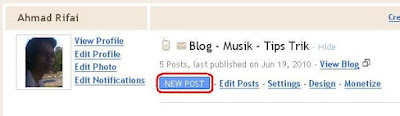
Klik Tulisan New Post atau Entri Baru

Cara Membuat Artikel - Membuat Tulisan Di Blogger


Langkah Ketiga

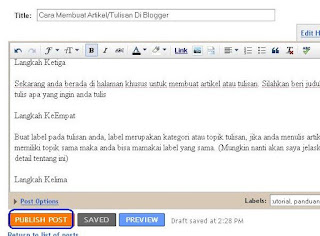
Sekarang anda berada di halaman khusus untuk membuat artikel atau tulisan. Silahkan beri judul (Title) dan tulis apa yang ingin anda tulis, anda bisa membuat tulisan tebal, miring, berwarna, dsb dengan menggunakan tools yang anda di atas kolom isian artikel.

Cara Membuat Artikel - Membuat Tulisan Di Blogger 2


Langkah KeEmpat

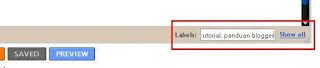
Buat label pada tulisan anda, label merupakan kategori atau topik tulisan, jika anda menulis artikel yang memiliki topik sama maka anda bisa mamakai label yang sama. (Mungkin nanti akan saya jelaskan secara detail tentang ini)

Cara Membuat Artikel - Membuat Tulisan Di Blogger 3


Langkah Kelima

Sebelum mempublikasikan tulisan, sebaiknya cek dulu tulisan anda, siapa tau ada yang kurang, dsb. Jika anda sudah yakin untuk menerbitkan tulisan silahkan klik Publish Post.

Cara Membuat Artikel - Membuat Tulisan Di Blogger 4


Sekarang silahkan lihat blog anda, jika langkah yang anda lakukan benar maka seharusnya anda sudah melihat tulisan yang baru anda tulis tadi di blog.

Selasa, 28 Februari 2012

Membuat Read More Tanpa Script

Cara Membuat Read More Tanpa Script

Panduan Cara Membuat Read More Di Blogger Tanpa Menggunakan Script Read More

Hari ini saya ingin menuliskan cara membuat read more tanpa script atau cara membuat posting yang ada tulisan baca selengkapnya tanpa harus menutak-atik template yang kita gunakan, tanpa harus repot-repot menambahkan kode/script lagi. Bagi yang ingin mencoba membuat Auto Read More (Read More Otomatis menggunakan script) silakan baca Cara Membuat Auto Read More di Blogger.

Saya rasa ini bisa di jadikan alternatif yang sangat tepat/JITU bagi siapa saja yang ingin menampilkan sebagian tulisan di home page yang ada tulisan Read More atau Baca Selengkapnya. Cara ini juga sangat aman, karena tidak ada RESIKO EROR.

Ingin tahu Cara Membuat Read More Tanpa Script???

Silakan baca terus ,,,
Oh ia ... bagi yang sudah tahu cara ini silakan tegur jika ada yang salah.

Cara Membuat Read More/Baca Selengkapnya tanpa edit template sangat mudah!!!
  1. Silakan tulis artikel seperti biasanya (tulis saja dulu sampai selsai)
  2. Letakkan korsur pada tulisan (sesudah kalimat) yang ingin di masukkan Read More.
  3. Klik Icon Insert jum break Cara Mudah Membuat Read More Tanpa Script
  4. Terbitkan/Publish artikel tersebut dan silakan lihat hasilnya.
Nah itu lah cara mudah membuat read more/baca selengkapnya di blogger tanpa harus pusing dan ribet memasukkan script read more lagi.

Selamat Mencoba


Bagi teman-teman yang sudah menggunakan Cara Membuat Read More Tanpa Script ini namun tombol/tulisan Read More/Baca Selengkapnya tidak ada. Maka silakan teman-teman baca artikel Cara Menambahkan Tombol Read More bagi pengguna cara bikin read more tanpa script.

Sebenarnya artikel tersebut sudah lama saya tulis, namun lupa masukin info nya di sini.